Управление настройками ресторана
Редактируйте профиль, логотип, часы работы, часовой пояс, валюту, языки и SEO в настройках Vino, а также скрывайте бейдж «Powered by Vino».
На странице настроек ресторана вы управляете профилем, фирменным стилем, часами работы, локализацией и поисковой оптимизацией — всё в одном месте. Если задать их правильно, ваше публичное меню останется актуальным для гостей, а найти вас в Google Поиске будет проще.
Откройте страницу настроек
Перейдите в раздел Settings из главного меню панели управления. Всё сгруппировано в четыре вкладки вверху — Profile, Hours, Localization и SEO, а внизу страницы закреплена панель сохранения. Форма автоматически отслеживает несохранённые изменения, поэтому как только вы редактируете поле, на панели сохранения появляются кнопки Save changes и Discard.
Отредактируйте профиль и фирменный стиль
Откройте вкладку Profile, чтобы управлять основной информацией о заведении. Здесь вы можете обновить название ресторана, загрузить логотип, проверить публичный URL меню и заполнить контактные данные. Логотип должен быть квадратным изображением (рекомендуется минимум 192x192 пикселя, формат PNG или WebP) и используется как favicon, центр вашего QR-кода и шапка меню.
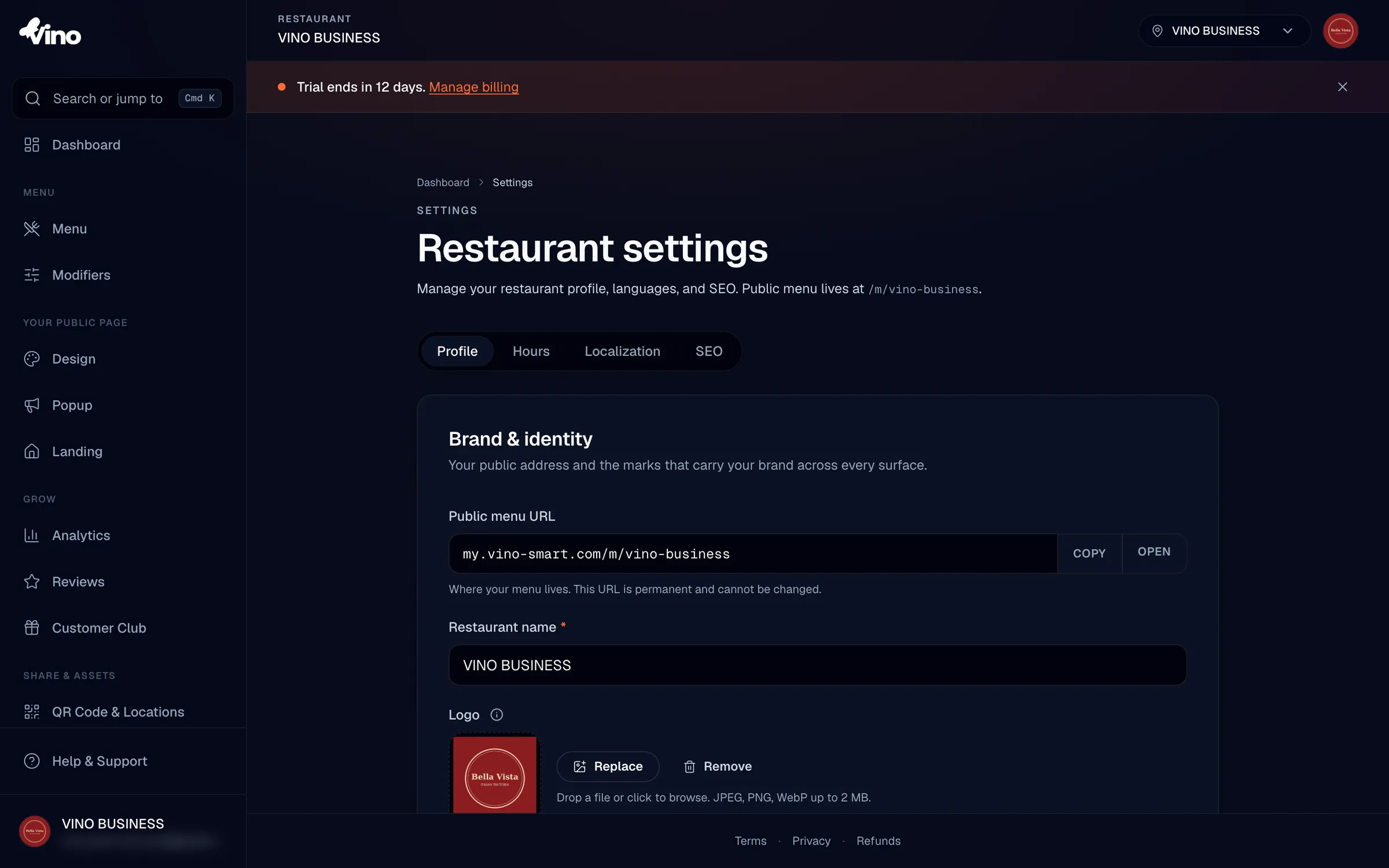
Вкладка «Профиль» включает следующие поля:
| Настройка | Подробности |
|---|---|
| Название ресторана | Отображаемое название вашего ресторана (обязательно). |
| Логотип | Загрузка квадратного изображения, используется как favicon, центр QR-кода и шапка меню. |
| Публичный URL меню | Только для чтения: ваша постоянная ссылка (например, my.vino-smart.com/m/your-slug). Её можно скопировать, но нельзя изменить после создания. |
| Фирменный цвет | Образец вашего фирменного цвета (только для чтения). По умолчанию используется оранжевый цвет платформы (#FF6B35), если он не настроен. |
| Телефон, контактный email | Необязательные контактные данные, показываемые в публичном меню. |
| Улица, город, почтовый индекс, страна | Необязательные поля адреса для указания местоположения. |
Публичный URL меню (slug) задаётся при создании учётной записи и является постоянным, поэтому его нельзя изменить в настройках. Фирменный цвет и обложку вы редактируете на вкладке Design, а не здесь. В настройках цвет отображается только для чтения, а обложка вообще не затрагивается, поэтому сохранение настроек не может случайно стереть существующую обложку.
Добавьте ссылки на соцсети
Не покидая вкладку «Профиль», добавьте или обновите ссылки на соцсети, чтобы поддерживать связь с гостями. Вы можете указать URL для своего сайта, Instagram, Facebook, TikTok и WhatsApp, и каждая заполненная ссылка появится в вашем публичном меню. Все поля соцсетей необязательны, поэтому добавляйте только те каналы, которыми вы действительно пользуетесь.
Задайте часы работы
Откройте вкладку Hours, чтобы указать, когда вы открыты. Отмечайте каждый день как открытый или закрытый, затем добавляйте временные интервалы для этого дня. Можно добавить до четырёх интервалов в день в 24-часовом формате ЧЧ:ММ — это позволяет учитывать раздельный график, например когда обед и ужин разделены перерывом. Чтобы быстро заполнить сразу несколько дней, используйте кнопки Copy to weekdays, Copy to weekend или Copy to all. Vino проверяет введённые данные на лету и обнаруживает пересекающиеся интервалы.
Вы также можете указать специальные закрытия для праздников или дней технического обслуживания. Добавьте дату и при желании причину, например «Рождество» или «Ремонт», и эта причина отобразится гостям в вашем меню.
Настройте локализацию
Откройте вкладку Localization, чтобы задать часовой пояс и валюту. Часовой пояс обеспечивает корректность времени и часов работы (поддерживаются регионы UTC, Европа, Америка и Азия), а выпадающий список валюты (USD, EUR, GBP и другие) управляет форматированием цен, включая отображаемый символ.
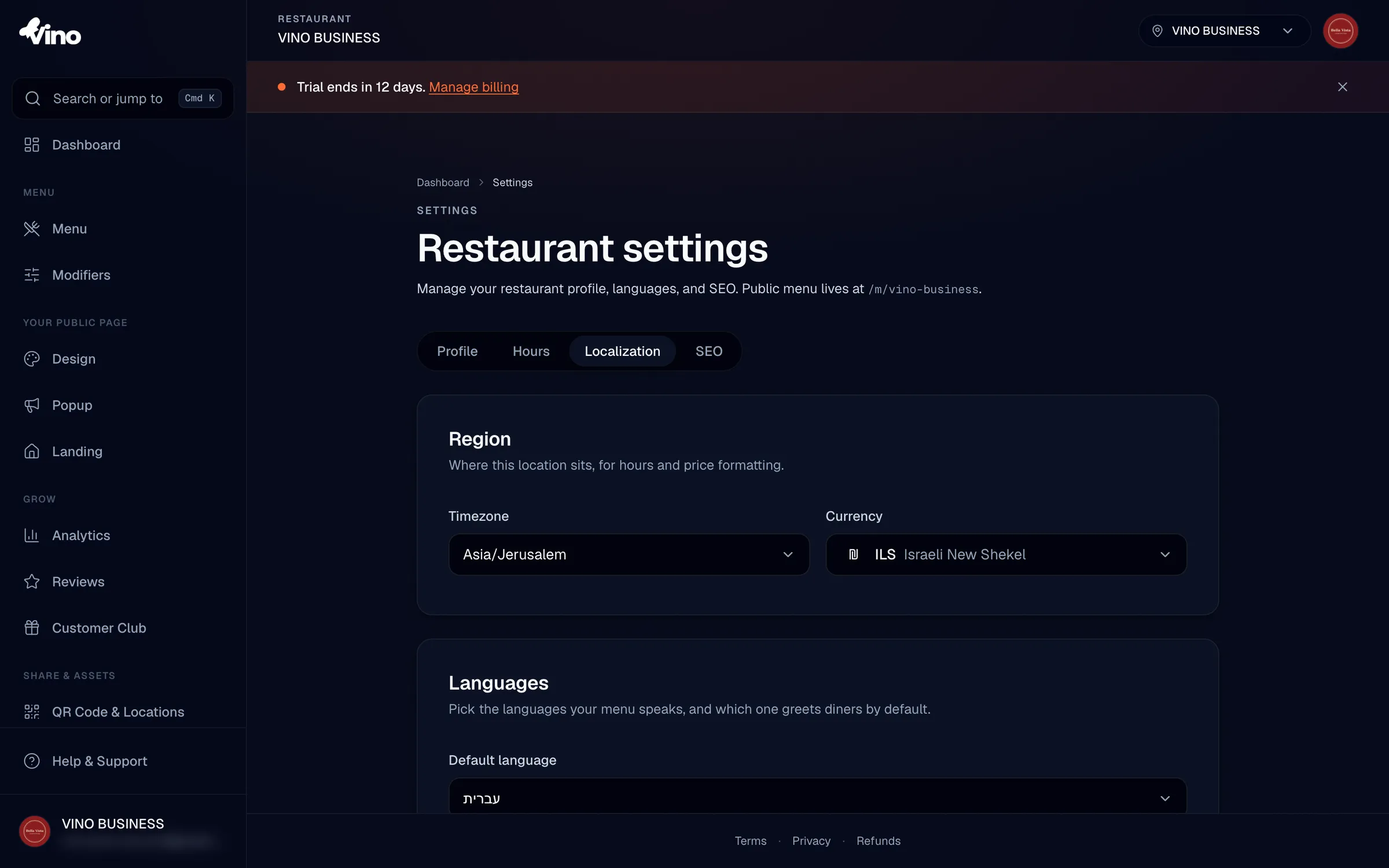
Ниже задайте язык по умолчанию и выберите, какие дополнительные языки поддерживает ваше меню:
- Язык по умолчанию: выберите один из поддерживаемых языков (English, Deutsch, עברית, العربية, Español, Français, Italiano, Português, Русский). Он должен быть одним из ваших подключённых языков.
- Подключённые языки: используйте сетку переключателей, чтобы выбрать все языки, на которых доступно ваше меню. Язык по умолчанию всегда включён и не может быть отключён.
Изменение языка по умолчанию вызывает диалог подтверждения, потому что ваше меню переиндексируется, что может временно сместить позиции в поиске. Новый язык по умолчанию уже должен быть в списке ваших подключённых языков.
Включите ИИ-автоперевод
На вкладке «Локализация» вы можете включить переключатель Auto-translate empty fields, чтобы ИИ автоматически заполнял отсутствующие переводы на другие языки при каждом сохранении позиции меню. Когда вы включаете эту опцию или добавляете новый язык, Vino также дозаполняет переводы в существующих позициях меню.
Подробнее о переводе читайте в статье ai-menu-translation.
Оптимизируйте для Google Поиска
Откройте вкладку SEO, чтобы управлять тем, как ваше меню отображается в результатах поиска. Напишите SEO-заголовок (стремитесь к 50–60 символам) и описание (стремитесь к 150–160 символам), затем добавьте ключевые слова, тип кухни, ценовой диапазон и необязательный Google Place ID. У каждого текстового поля есть счётчик символов, который становится зелёным, жёлтым или красным, помогая попасть в рекомендуемую длину. Используйте предпросмотр выдачи Google с вкладками для десктопа и мобильных устройств, чтобы точно увидеть, как будет выглядеть ваше меню перед сохранением.
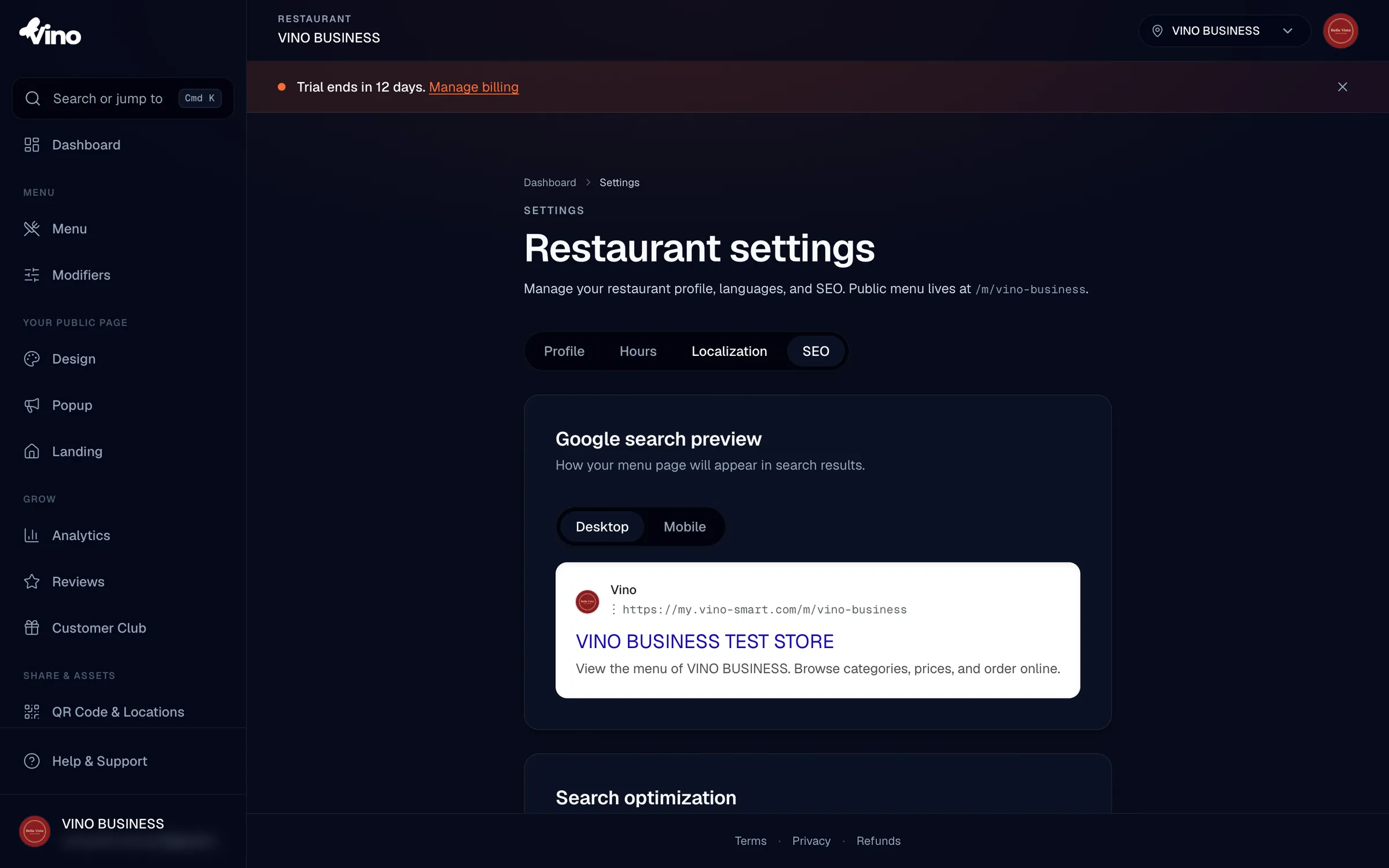
Вкладка «SEO» включает следующие поля:
- SEO-заголовок: до 120 символов (стремитесь к 50–60). Отображается как синий кликабельный заголовок в Google.
- SEO-описание: до 320 символов (стремитесь к 150–160). Появляется как серый текст под заголовком.
- SEO-ключевые слова: список через запятую (до 30), который влияет на индексацию и внутреннюю категоризацию.
- Тип кухни: список через запятую (до 20) для расширенной карточки ресторана в Google, с использованием распространённых обозначений вроде «italian» или «vegan».
- Ценовой диапазон: выбор одного из вариантов
$,$$,$$$или$$$$в зависимости от стоимости на человека, используется для карточки ресторана в Google. - Google Place ID: необязательный идентификатор, начинающийся с
ChIJ, из инструмента Google Place ID Finder, который связывает ваше меню с вашим профилем Google Business.
Скройте бейдж «Powered by Vino»
Откройте раздел Visibility и включите переключатель Hide Powered by Vino, чтобы убрать брендовый бейдж Vino из шапки и подвала вашего публичного меню.
Сохраните изменения
Когда закончите, нажмите Save changes на закреплённой панели внизу, чтобы сохранить правки, или нажмите Discard, чтобы отменить их. Форма сама замечает несохранённые изменения, поэтому панель сохранения появляется всякий раз, когда есть что сохранить.
Остались вопросы? Напишите нам на info@vino-smart.com, и мы поможем вам разобраться с настройками.