Gérer les paramètres de votre restaurant
Modifiez votre profil, votre logo, vos horaires d'ouverture, votre fuseau horaire, votre devise, vos langues et votre référencement dans les Paramètres Vino, et masquez « Propulsé par Vino ».
Votre page Paramètres du restaurant est l'endroit où vous gérez en un seul lieu votre profil, votre identité de marque, vos horaires d'ouverture, votre localisation et votre optimisation pour les moteurs de recherche. Bien les régler maintient votre menu public exact pour les convives et aide les gens à vous trouver dans la recherche Google.
Ouvrir la page Paramètres
Accédez aux Paramètres depuis le menu principal du tableau de bord. Tout est regroupé en quatre onglets en haut, Profil, Horaires, Localisation et Référencement, et une barre d'enregistrement fixe se trouve en bas de la page. Le formulaire détecte automatiquement les modifications non enregistrées ; ainsi, dès que vous modifiez un champ, la barre d'enregistrement propose Enregistrer les modifications et Annuler.
Modifier votre profil et votre marque
Cliquez sur l'onglet Profil pour gérer votre identité essentielle. Vous pouvez y mettre à jour le nom de votre restaurant, téléverser un logo, consulter votre URL de menu public et renseigner vos coordonnées. Le logo doit être une image carrée (192x192 pixels minimum recommandé, PNG ou WebP) et est réutilisé comme favicon, au centre de votre code QR et dans l'en-tête de votre menu.
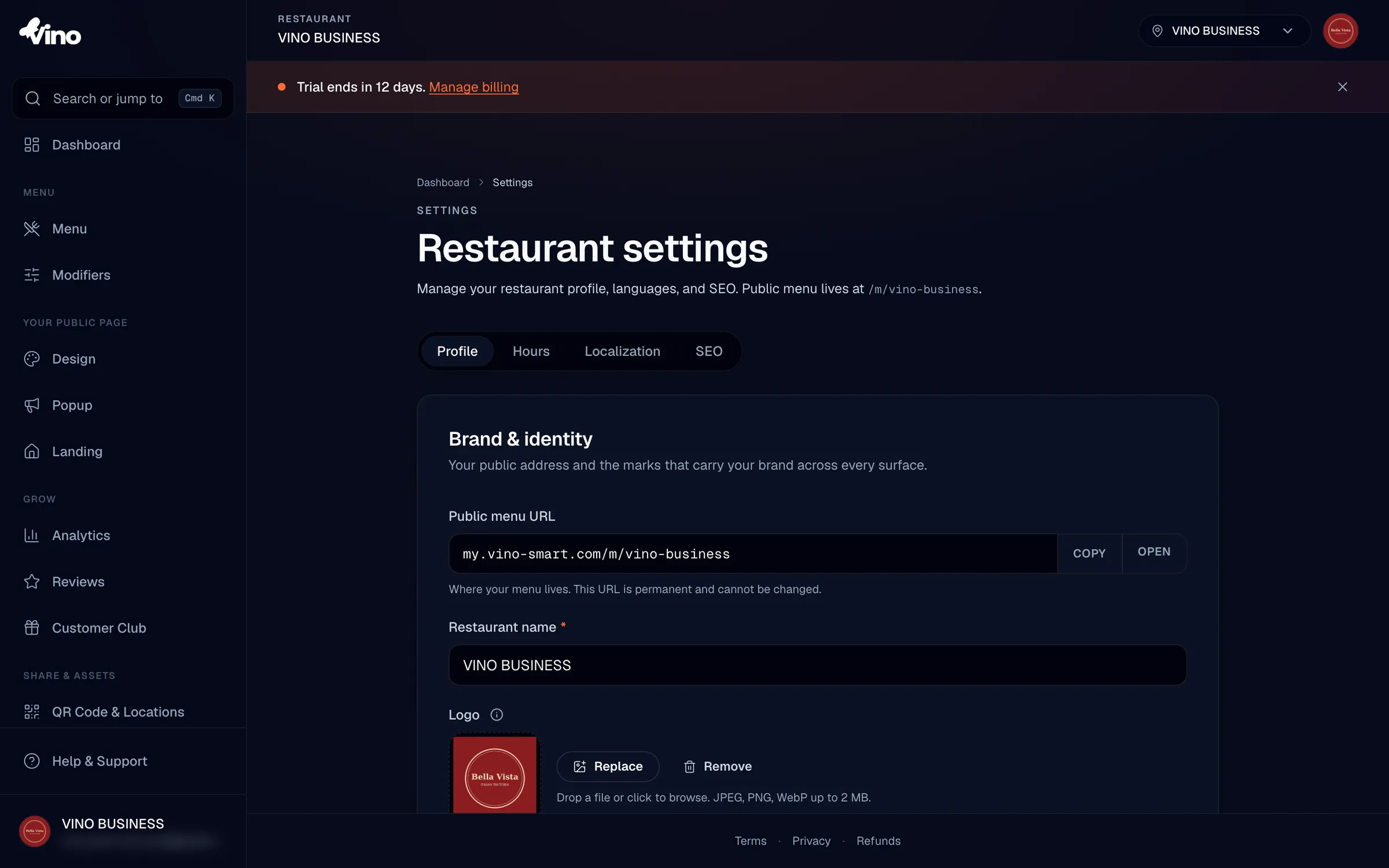
L'onglet Profil comprend ces champs :
| Paramètre | Détails |
|---|---|
| Nom du restaurant | Le nom d'affichage de votre restaurant (obligatoire). |
| Logo | Téléversement d'image carrée, utilisé comme favicon, centre du QR et en-tête de menu. |
| URL de menu public | Affichage en lecture seule de votre lien permanent (par exemple, my.vino-smart.com/m/votre-slug). Copiable ; il ne peut pas être modifié après création. |
| Couleur de marque | Échantillon en lecture seule de votre couleur d'identité. Vaut par défaut l'orange de la plateforme (#FF6B35) si elle n'est pas personnalisée. |
| Téléphone, e-mail de contact | Coordonnées facultatives affichées sur votre menu public. |
| Rue, ville, code postal, pays | Champs d'adresse facultatifs pour le contexte de localisation. |
Votre URL de menu public (slug) est définie lors de la création de votre compte et est permanente ; elle ne peut donc pas être modifiée depuis les Paramètres. La couleur de marque et l'image de couverture se modifient dans l'onglet Design, et non ici. Les Paramètres affichent la couleur en lecture seule et ne touchent jamais à votre image de couverture ; ainsi, l'enregistrement des Paramètres ne peut jamais effacer accidentellement une couverture existante.
Ajouter vos liens sociaux
Toujours dans l'onglet Profil, ajoutez ou mettez à jour vos liens sociaux pour entrer en contact avec les convives. Vous pouvez ajouter des URL pour votre site web, Instagram, Facebook, TikTok et WhatsApp, et chacun que vous renseignez apparaît sur votre menu public. Tous les champs sociaux sont facultatifs ; n'ajoutez donc que les canaux que vous utilisez réellement.
Définir vos horaires d'ouverture
Cliquez sur l'onglet Horaires pour définir vos heures d'ouverture. Activez ou désactivez chaque jour comme ouvert ou fermé, puis ajoutez des plages horaires pour ce jour. Vous pouvez ajouter jusqu'à quatre plages par jour au format 24 heures HH:MM, ce qui vous permet de gérer des horaires fractionnés, comme un service de déjeuner et de dîner séparés avec une pause entre les deux. Pour remplir plusieurs jours rapidement, utilisez les raccourcis Copier vers les jours de semaine, Copier vers le week-end ou Copier vers tous. Vino valide vos saisies en ligne et détecte les plages qui se chevauchent.
Vous pouvez aussi enregistrer des fermetures exceptionnelles pour les jours fériés ou de maintenance. Ajoutez la date et un motif facultatif, tel que « Jour de Noël » ou « Travaux », et ce motif s'affiche aux convives sur votre menu.
Configurer la localisation
Cliquez sur l'onglet Localisation pour définir votre fuseau horaire et votre devise. Votre fuseau horaire maintient l'exactitude des heures et des horaires d'ouverture (les régions UTC, Europe, Amériques et Asie sont prises en charge), et votre menu déroulant de devise (USD, EUR, GBP et autres) contrôle le formatage des prix, y compris le symbole affiché.
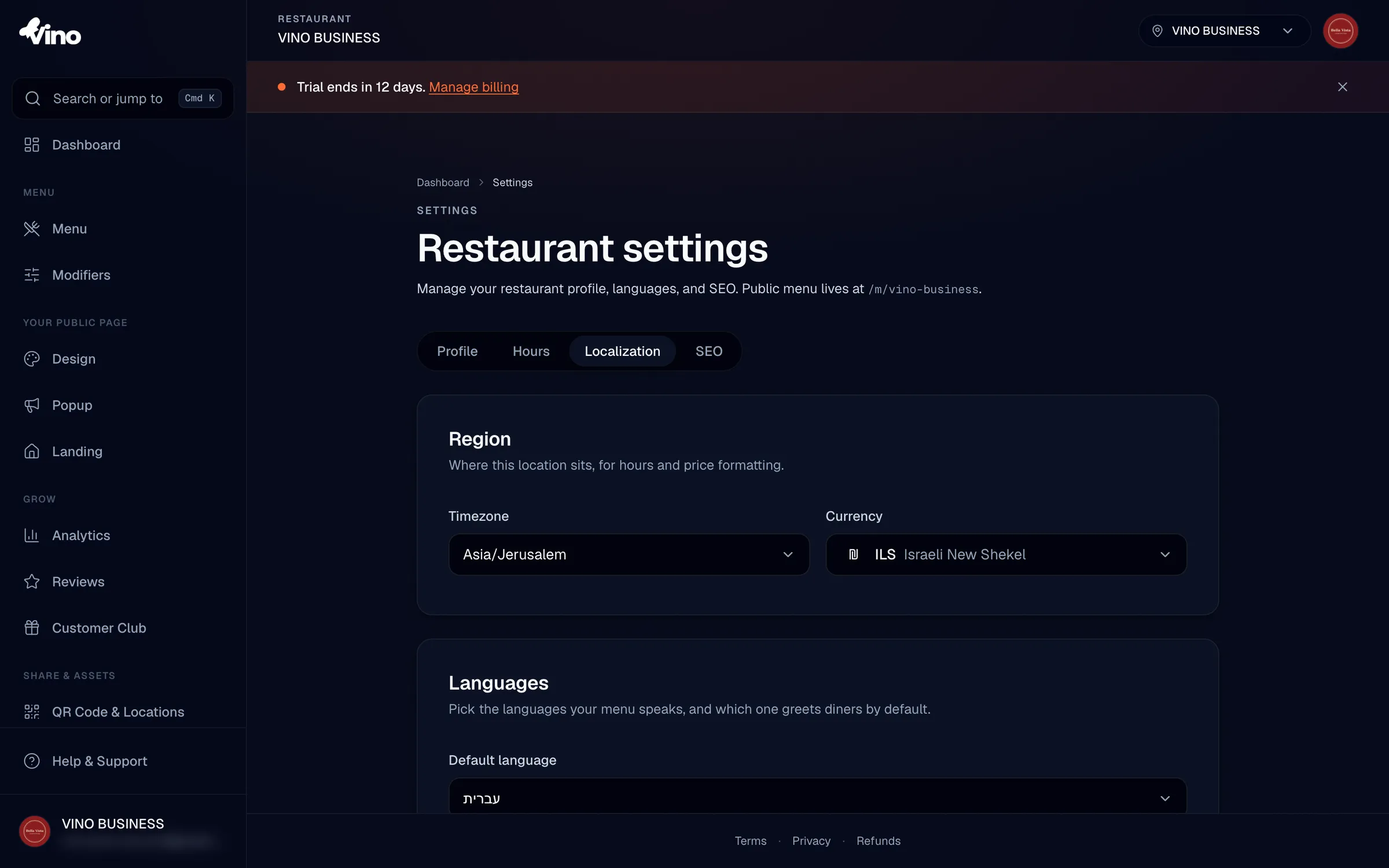
En dessous, définissez votre langue par défaut et choisissez les langues supplémentaires prises en charge par votre menu :
- Langue par défaut : choisissez-en une parmi les langues prises en charge (English, Deutsch, עברית, العربية, Español, Français, Italiano, Português, Русский). Elle doit faire partie de vos langues activées.
- Langues activées : utilisez la grille d'interrupteurs pour choisir chaque langue proposée par votre menu. Votre langue par défaut est toujours incluse et ne peut pas être désactivée.
Changer votre langue par défaut déclenche une boîte de dialogue de confirmation, car votre menu est ré-indexé, ce qui peut temporairement modifier les classements de recherche. La nouvelle langue par défaut doit déjà figurer dans votre liste de langues activées.
Activer la traduction automatique par IA
Dans l'onglet Localisation, vous pouvez activer Traduire automatiquement les champs vides pour que l'IA remplisse automatiquement les traductions de langue manquantes chaque fois que vous enregistrez un article de menu. Lorsque vous l'activez, ou lorsque vous ajoutez une nouvelle langue, Vino met aussi à jour vos articles de menu existants.
Pour en savoir plus sur la traduction, consultez l'article ai-menu-translation.
Optimiser pour la recherche Google
Cliquez sur l'onglet Référencement pour contrôler l'apparence de votre menu dans les résultats de recherche. Rédigez un titre de référencement (visez 50 à 60 caractères) et une description (visez 150 à 160 caractères), puis ajoutez des mots-clés, votre type de cuisine, une fourchette de prix et un identifiant Google Place ID facultatif. Chaque champ de texte dispose d'un indicateur de caractères qui vire au vert, jaune ou rouge pour vous aider à atteindre la longueur recommandée. Utilisez l'aperçu de la recherche Google avec ses onglets ordinateur et mobile pour voir exactement à quoi ressemblera votre menu avant d'enregistrer.
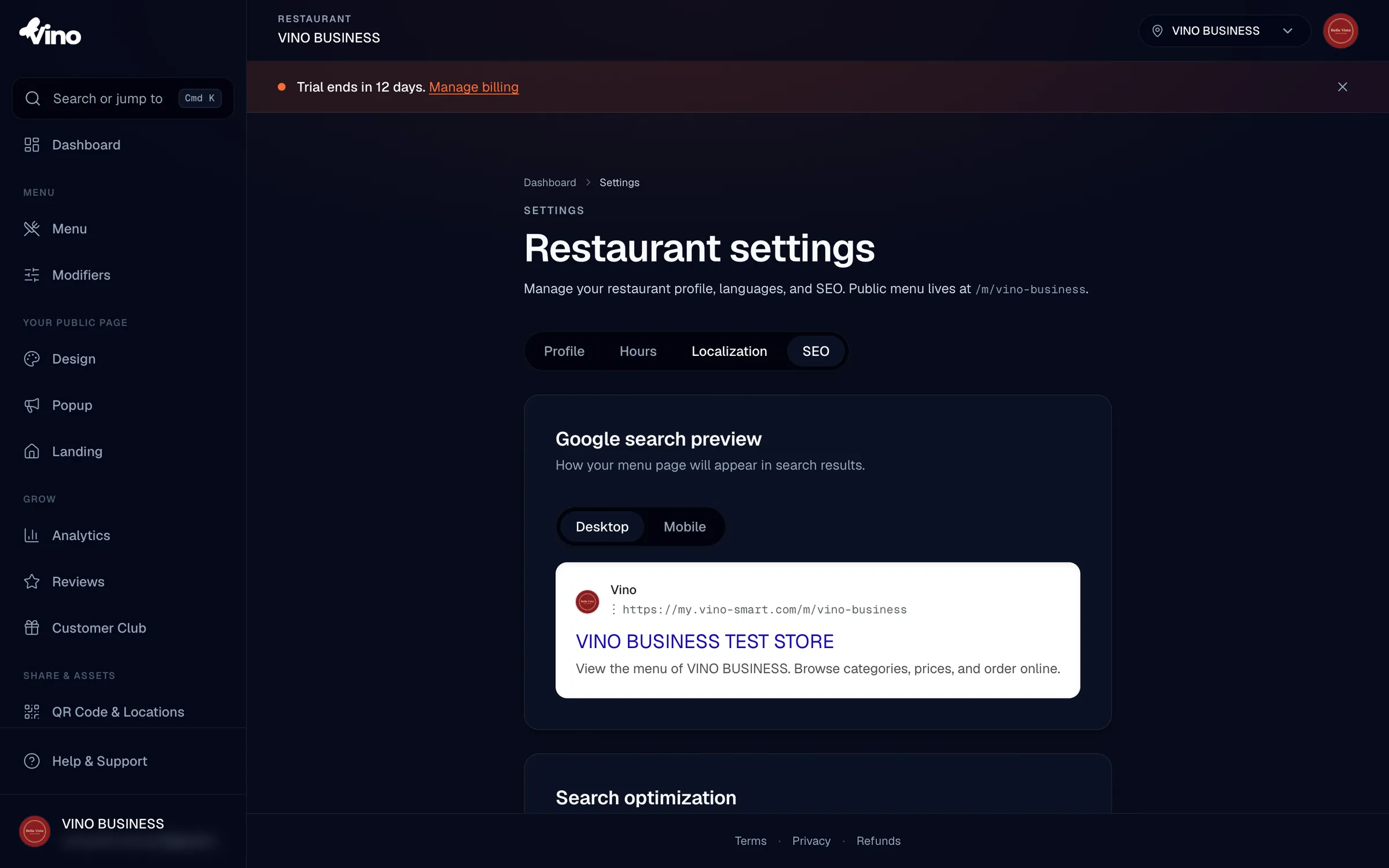
L'onglet Référencement comprend ces champs :
- Titre de référencement : jusqu'à 120 caractères (visez 50 à 60). S'affiche comme le titre bleu cliquable dans Google.
- Description de référencement : jusqu'à 320 caractères (visez 150 à 160). Apparaît comme le texte gris sous le titre.
- Mots-clés de référencement : une liste séparée par des virgules (jusqu'à 30) qui influence l'indexation et la catégorisation interne.
- Type de cuisine : une liste séparée par des virgules (jusqu'à 20) pour la fiche restaurant enrichie de Google, en utilisant des libellés courants comme « italian » ou « vegan ».
- Fourchette de prix : une sélection radio de
$,$$,$$$ou$$$$basée sur le coût par personne, utilisée pour la fiche restaurant de Google. - Google Place ID : un identifiant facultatif commençant par
ChIJissu du Place ID Finder de Google qui relie votre menu à votre fiche d'établissement Google.
Masquer le badge « Propulsé par Vino »
Ouvrez la section Visibilité et activez Masquer « Propulsé par Vino » pour retirer le badge de marque Vino de l'en-tête et du pied de page de votre menu public.
Enregistrer vos modifications
Lorsque vous avez terminé, cliquez sur Enregistrer les modifications dans la barre fixe en bas pour conserver vos changements, ou cliquez sur Annuler pour les rétablir. Le formulaire détecte automatiquement les modifications non enregistrées ; la barre d'enregistrement apparaît donc dès que vous avez quelque chose en attente.
Toujours bloqué ? Écrivez-nous à info@vino-smart.com et nous vous aiderons à régler vos paramètres.
Cet article vous a-t-il été utile ?
Merci pour votre retour !
Désolé que cela n'ait pas aidé. Écrivez-nous
Articles connexes
Besoin d'aide supplémentaire ?
Vous ne trouvez pas ce que vous cherchez ? Notre équipe est ravie de vous aider.
Écrivez-nous