Résoudre les problèmes de connexion et d'accès au compte
Impossible de vous connecter à Vino ? Réinitialisez un mot de passe oublié, corrigez un e-mail de réinitialisation manquant, et reprenez l'accès à votre tableau de bord avec ces vérifications pas à pas.
Être bloqué hors de votre tableau de bord est stressant, mais c'est presque toujours une solution rapide. L'accès au compte de Vino repose sur un processus d'authentification standard et sécurisé ; ainsi, la plupart des problèmes de connexion se résument au bon e-mail, à une réinitialisation du mot de passe, ou à la confirmation de votre adresse e-mail. Parcourez les vérifications ci-dessous dans l'ordre.
Confirmer vos identifiants de connexion
Commencez à la page de connexion et revérifiez les bases. Saisissez l'adresse e-mail exacte que vous avez utilisée lors de la création de votre compte, et assurez-vous que le verrouillage des majuscules est désactivé lorsque vous tapez votre mot de passe. Les mots de passe sont sensibles à la casse et doivent comporter au moins 8 caractères ; un seul caractère erroné ou un ancien mot de passe rempli automatiquement est une cause fréquente. En cas de doute, essayez de copier-coller votre mot de passe pour écarter les fautes de frappe avant de supposer qu'il y a un problème avec votre compte.
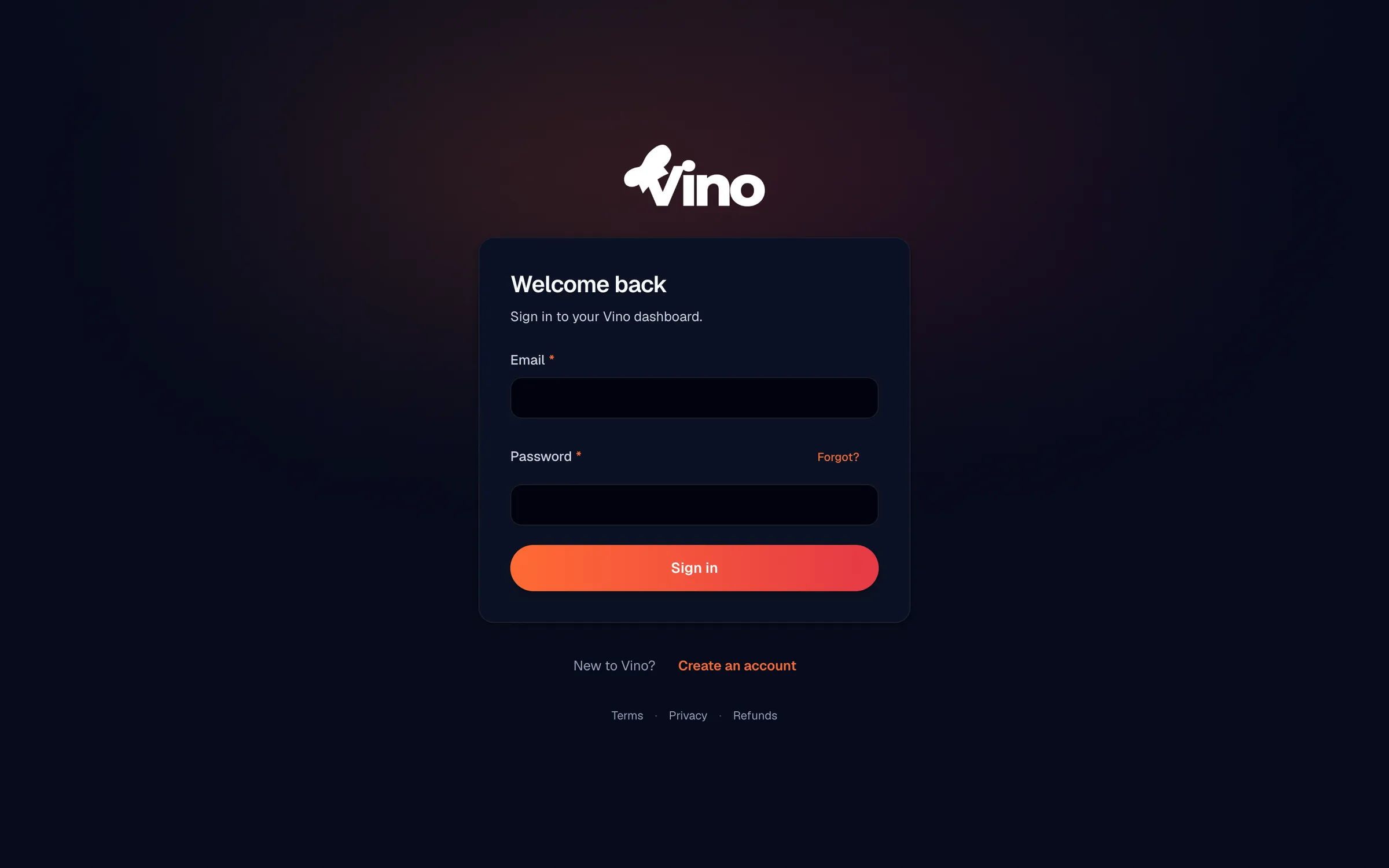
Après vous être reconnecté, Vino vous ramène à la page que vous tentiez d'atteindre ; ainsi, les liens profonds en favoris vers votre tableau de bord continuent de fonctionner.
Réinitialiser un mot de passe oublié
Si vous ne vous souvenez plus de votre mot de passe, cliquez sur le lien Oublié ? du formulaire de connexion. Saisissez votre adresse e-mail enregistrée sur la page de réinitialisation du mot de passe, puis ouvrez le lien de réinitialisation que nous vous envoyons par e-mail. Sur la page de réinitialisation, saisissez un nouveau mot de passe d'au moins 8 caractères (la barre de robustesse vous guide vers un mot de passe solide), confirmez-le, et cliquez sur Mettre à jour le mot de passe. Vous serez ramené à la page de connexion, où vous pourrez vous connecter avec votre nouveau mot de passe.
Les étapes de réinitialisation dans l'ordre :
- Sur la page de connexion, cliquez sur Oublié ?.
- Saisissez l'adresse e-mail avec laquelle vous vous êtes inscrit.
- Ouvrez l'e-mail de réinitialisation et cliquez sur le lien de réinitialisation.
- Saisissez un nouveau mot de passe (8 caractères ou plus) et confirmez-le.
- Cliquez sur Mettre à jour le mot de passe.
- Connectez-vous avec votre nouveau mot de passe.
Les liens de réinitialisation sont à usage unique et expirent au bout d'un certain temps. Si le vôtre ne fonctionne pas ou semble expiré, demandez-en un nouveau et utilisez toujours l'e-mail le plus récent.
Vous n'avez pas reçu l'e-mail de réinitialisation ?
Si l'e-mail de réinitialisation n'est pas arrivé, parcourez ces vérifications :
- Vérifiez les dossiers spam et promotions. Les e-mails automatisés sont parfois filtrés.
- Attendez quelques minutes. La livraison peut prendre un moment selon votre fournisseur de messagerie.
- Confirmez l'adresse e-mail. Assurez-vous d'avoir saisi l'adresse exacte avec laquelle vous vous êtes inscrit, sans faute de frappe.
- Demandez un autre lien. Une nouvelle demande invalide les précédentes ; l'e-mail le plus récent est celui à utiliser.
Pour votre sécurité, Vino affiche toujours le même message de confirmation (« Si un compte existe pour cet e-mail, un lien de réinitialisation est en route ») quoi que vous saisissiez. Cela protège votre vie privée en ne révélant jamais quelles adresses e-mail ont des comptes. Cela signifie aussi qu'un e-mail manquant indique souvent simplement qu'une adresse différente a été utilisée à l'inscription ; essayez donc toute autre adresse avec laquelle vous auriez pu vous inscrire.
Toujours impossible de se connecter après confirmation de l'e-mail
Si la confirmation par e-mail est activée pour votre compte, vous devez cliquer sur le lien de confirmation que nous avons envoyé avant de pouvoir vous connecter pour la première fois. Ouvrez cet e-mail, cliquez sur le lien pour activer votre compte, puis revenez à la page de connexion pour vous connecter. Les liens de confirmation sont indépendants de l'appareil ; ils fonctionnent donc même si vous ouvrez l'e-mail sur un autre appareil ou client de messagerie que celui sur lequel vous vous êtes inscrit.
Toujours bloqué ? Écrivez-nous à info@vino-smart.com avec l'adresse e-mail de votre compte et nous vous aiderons à reprendre l'accès.
Cet article vous a-t-il été utile ?
Merci pour votre retour !
Désolé que cela n'ait pas aidé. Écrivez-nous
Articles connexes
Besoin d'aide supplémentaire ?
Vous ne trouvez pas ce que vous cherchez ? Notre équipe est ravie de vous aider.
Écrivez-nous